Терминал: Первые шаги и полезные команды
Оглавление
- Установите и откройте терминал
- Изучите основные команды терминала
- Управление Пакетами с помощью pip
- Взаимодействие с Git
- Следующие шаги
- Заключение
Смотрите сейчас, к этому уроку прилагается соответствующий видеокурс, созданный командой Real Python. Просмотрите его вместе с письменным руководством, чтобы углубить свое понимание: Использование терминала в Windows
Если вы привыкли работать с графическими интерфейсами пользователя (GUI), то работа с терминалом может показаться вам сложной. Однако это важный инструмент, к которому вам необходимо привыкнуть на пути в качестве разработчика Python. И как только вы научитесь пользоваться терминалом, он станет чрезвычайно мощным инструментом в вашем арсенале. С помощью всего нескольких команд в терминале вы сможете выполнять задачи, которые невозможно или, по крайней мере, очень утомительно выполнять в графическом интерфейсе.
В этом руководстве вы узнаете, как:
- Найдите терминал в вашей операционной системе
- Откройте терминал в первый раз
- Управляйте своей файловой системой с помощью основных команд
- Создавайте файлы и папки с помощью терминала
- Управление пакетами с помощью
pipкоманд - Следите за своими файлами с помощью Git в терминале
Если вы новичок в работе с терминалом или хотите расширить свое представление о его возможностях, то это руководство - отличная отправная точка. В нем вы познакомитесь с некоторыми основными командами и узнаете, как использовать pip и Git для управления вашими проектами в терминале.
Понимание того, как интегрировать терминал, pip и Git в ваши рабочие процессы, важно для вас как разработчика на Python.
Однако важно отметить, что вы получите лишь поверхностное представление о возможностях терминала, и вам предстоит узнать гораздо больше, продолжая изучать терминал как важный инструмент разработки.
Скачайте бесплатно: Нажмите здесь, чтобы получить бесплатную шпаргалку с полезными командами, которые помогут вам начать работу с терминалом.
Установите и откройте терминал
Когда-то термин терминал относился к некоторому громоздкому оборудованию, которое использовалось для ввода данных в компьютер. В настоящее время люди обычно говорят об эмуляторе терминала, когда они говорят терминала, и они имеют в виду какое-то программное обеспечение для терминалов, которое вы можете найти на большинстве современных компьютеров.
Примечание: Есть еще два термина, которые вы можете время от времени слышать в сочетании с терминалом:
- Оболочка - это программа, с которой вы взаимодействуете при выполнении команд в терминале.
- Интерфейс командной строки (CLI) - это программа, предназначенная для запуска в оболочке внутри терминала.
Другими словами, оболочка предоставляет команды, которые вы используете в интерфейсе командной строки, а терминал - это приложение, которое вы запускаете для доступа к оболочке.
Если вы используете компьютер под управлением Linux или macOS, то терминал уже встроен. Вы можете начать пользоваться им прямо сейчас.
В Windows у вас также есть доступ к приложениям командной строки, таким как Командная строка. Однако для этого руководства и работы с терминалом в целом вам следует использовать приложение Windows terminal.
Читайте дальше, чтобы узнать, как установить и открыть терминал в Windows и как найти терминал в Linux и macOS.
Окна
Терминал Windows - это современное и многофункциональное приложение, которое предоставляет вам доступ к командной строке, нескольким оболочкам и расширенным возможностям настройки. Если у вас установлена Windows 11 или выше, скорее всего, терминал Windows уже установлен на вашем компьютере. В противном случае вы можете загрузить приложение из Microsoft Store или из официального репозитория GitHub.
Прежде чем продолжить изучение этого руководства, вам необходимо запустить терминал на вашем компьютере с Windows. Вы можете ознакомиться с Ваша среда программирования на Python в Windows: руководство по установке, чтобы узнать , как установить Windows terminal..
После установки Windows terminal вы можете найти его в меню "Пуск" в разделе Терминал. Когда вы запустите приложение, вы должны увидеть окно, которое выглядит следующим образом:
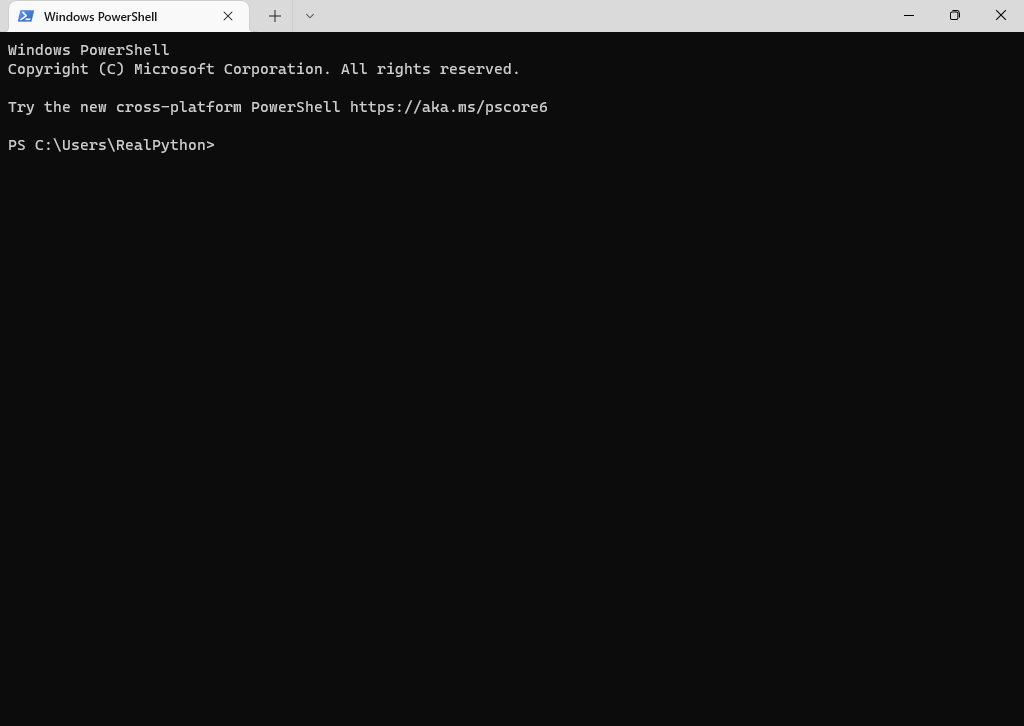
Может оказаться удобным создать ярлык для терминала на рабочем столе или закрепить приложение на панели задач для облегчения доступа.
Линукс
Вы можете найти приложение terminal в меню приложений вашего дистрибутива Linux. В качестве альтернативы вы можете нажать Ctrl+Alt+T на клавиатуре или воспользоваться программой запуска приложений и найдите слово Терминал.
После открытия терминала вы должны увидеть окно, похожее на скриншот ниже:
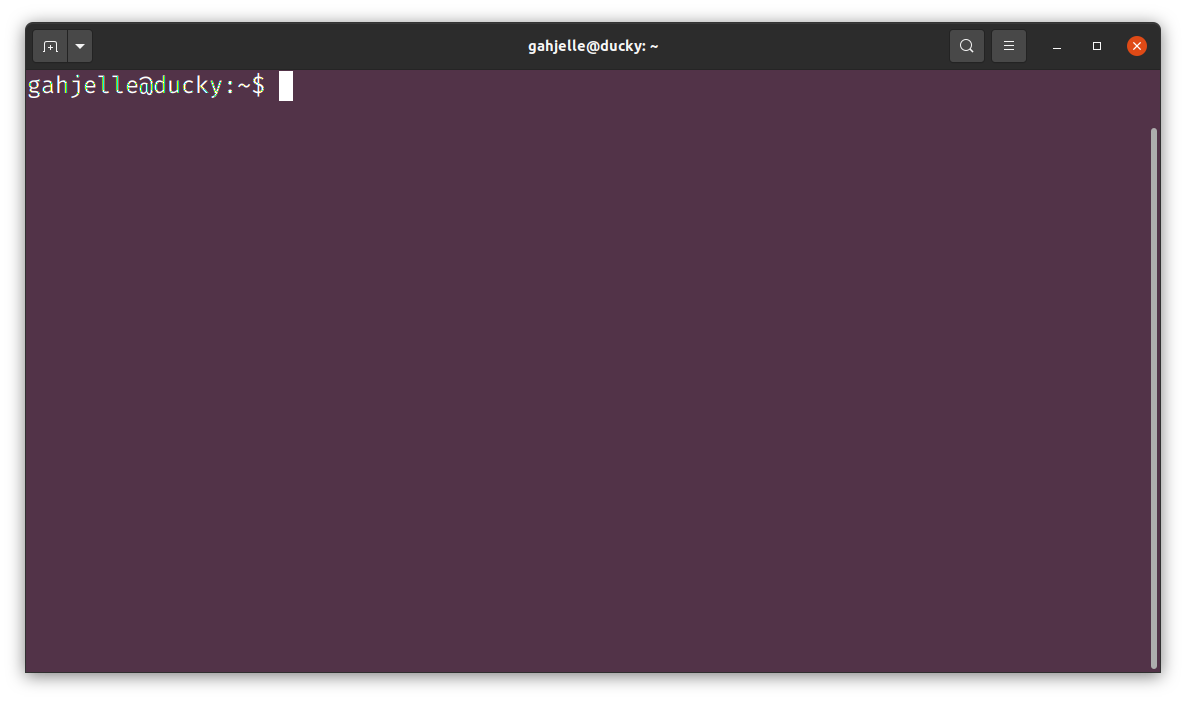
Способ открытия терминала также может зависеть от того, какой дистрибутив Linux вы используете. В каждом из них это делается по-разному. Если у вас возникли проблемы с открытием терминала в Linux, то сообщество Real Python поможет вам в комментариях ниже.
macOS (операционная система macOS)
Обычный способ открыть приложение terminal в macOS - это открыть Поиск по Spotlight и выполнить поиск по Терминал. Вы также можете найти приложение terminal в папке приложений внутри Finder.
Когда вы открываете терминал, вы видите окно, похожее на изображение ниже:
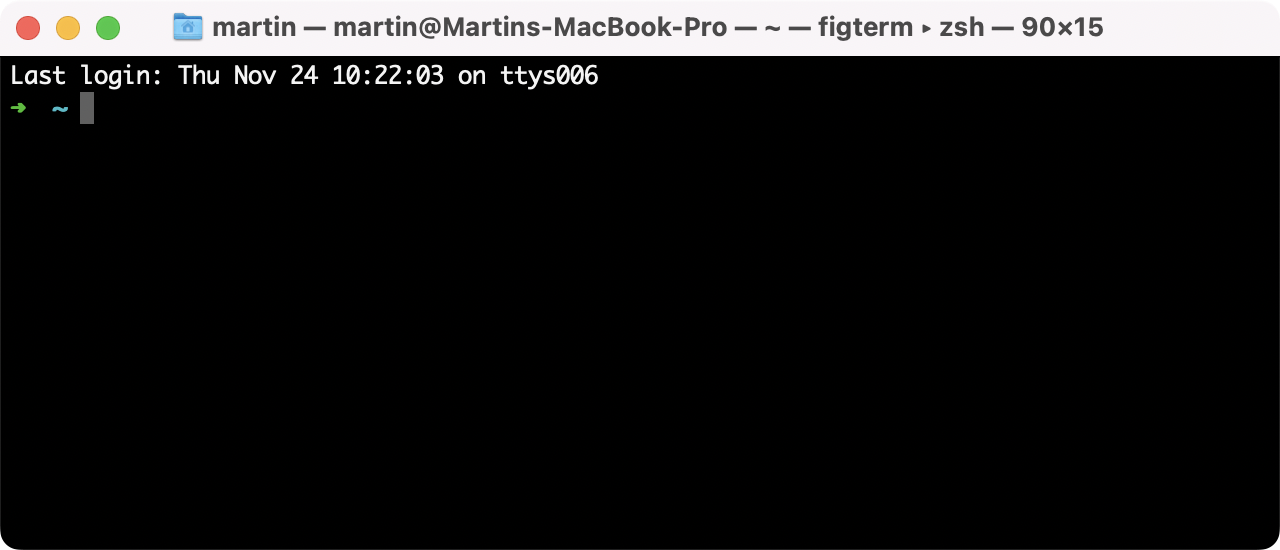
После запуска терминального приложения вы увидите окно, ожидающее команд. Это похоже на то, когда вы взаимодействуете с Скриптом на Python, который ожидает ввода данных пользователем.
Если вы хотите взаимодействовать с терминалом, вам необходимо знать, какие команды терминала вы можете вводить для продолжения работы. В следующем разделе вы узнаете об основных командах терминала, которые помогут вам начать работу.
Изучите основные команды терминала
Для эффективной работы с терминалом важно понимать некоторые основные команды терминала и знать, как их использовать. Команды терминала - это инструкции, которые вы вводите в терминал для выполнения определенной задачи.
В зависимости от вашей операционной системы вы будете запускать команды терминала в определенной оболочке. Для Linux это, скорее всего, Bash, для более новых версий macOS это Zsh, а для Windows это PowerShell. Эти оболочки отличаются друг от друга по своим функциям, но в них используется большинство общих команд.
Примечание: Вы можете рассматривать команды как небольшие программы, которые встроены в вашу оболочку или могут быть добавлены внешними приложениями. В PowerShell команды также известны как командлеты.
В этом разделе вы познакомитесь с наиболее часто используемыми командами терминала. Чтобы просмотреть предварительный просмотр команд, выберите свою операционную систему в окне выбора платформы ниже:
Вот команды Windows, с которыми вы познакомитесь:
| Command | Description |
|---|---|
pwd |
Print the path of the current directory |
mkdir FOLDERPATH |
Create a new directory |
ni FILEPATH |
Create a new file |
clear |
Clear the terminal window |
ls |
List the contents of a folder |
ls -al |
List all the contents of a folder with info |
cat TARGET |
Show the content of TARGET |
cd FOLDERPATH |
Change into a directory |
cd .. |
Change into the parent directory |
echo TEXT |
Print TEXT to the terminal |
echo TEXT > TARGET |
Print TEXT to a file named TARGET |
echo TEXT >> TARGET |
Append TEXT to TARGET |
cp SOURCE TARGET |
Copy SOURCE to TARGET |
rni SOURCE TARGET |
Rename SOURCE to TARGET |
python PYTHONFILE |
Run PYTHONFILE |
Термины, набранные заглавными буквами, являются ссылками на аргументы, которые допускаются командами.
Это команды для Linux и macOS, с которыми вы познакомитесь:
| Command | Description |
|---|---|
pwd |
Print the path of the current directory |
mkdir FOLDERPATH |
Create a new directory |
touch FILEPATH |
Create a new file |
clear |
Clear the terminal window |
ls |
List the contents of a folder |
ls -al |
List all the contents of a folder with info |
cat TARGET |
Show the content of TARGET |
cd FOLDERPATH |
Change into a directory |
cd .. |
Change into the parent directory |
echo TEXT |
Print TEXT to the terminal |
echo TEXT > TARGET |
Print TEXT to a file named TARGET |
echo TEXT >> TARGET |
Append TEXT to TARGET |
cp SOURCE TARGET |
Copy SOURCE to TARGET |
mv SOURCE TARGET |
Rename or move SOURCE to TARGET |
python PYTHONFILE |
Run PYTHONFILE |
Термины, набранные заглавными буквами, являются ссылками на аргументы, которые допускаются командами.
Вы узнаете, как ориентироваться в файловой системе и создавать, редактировать и удалять файлы и каталоги.
К концу этого раздела у вас будет прочная основа для работы с терминалом, и вы сможете уверенно выполнять многие повседневные задачи. Вы можете быть уверены в этом и использовать его для решения других задач в терминале, таких как использование pip, взаимодействие с Git и создание интерфейсов командной строки с помощью Python.
Перейдите к своей файловой системе
Файловая система - это иерархическая структура каталогов и файлов на компьютере. Обычно это то, что вы видите, когда открываете приложение файловой системы с графическим интерфейсом, такое как Windows Explorer или macOS Finder. Это также отличное место для начала вашего путешествия по терминалу, но, опять же, здесь вы только начинаете знакомиться со всеми возможностями терминала.
Папка, открытая в данный момент в файловой системе, является текущим рабочим каталогом (cwd). Как вы можете заметить, рабочий каталог используется в качестве ориентира для многих операций с файловой системой. Понимание файловой системы и текущего рабочего каталога как единого состояния важно для эффективной навигации и управления файлами и каталогами в терминале.
После того, как вы открыли приложение terminal, вы обычно запускаете его в пользовательской папке вашей операционной системы. Вы видите командную строку, которая ожидает вашего ввода. Как вы узнаете, в качестве входных данных можно использовать самые разные команды. Но некоторые из них используются для навигации по файловой системе.
Для начала выясните, какой у вас текущий рабочий каталог:
$ pwd /Users/realpythonКоманда
pwdрасшифровывается как напечатать рабочий каталог, которая используется для определения вашего текущего местоположения в файловой системе. Здесьpwdпоказано, что текущий рабочий каталог находится в/Users/realpython.Рабочий каталог - это текущий каталог, в котором вы работаете. Именно в нем команды будут выполняться по умолчанию.
Есть два термина, которые стоит изучить в контексте текущего рабочего каталога:
- Переменные среды
- ПУТЬ
Переменные среды - это переменные, которые хранят информацию о состоянии среды, в которой запущен терминал. Они могут использоваться для хранения такой информации, как текущий рабочий каталог, расположение установленного программного обеспечения или домашний каталог пользователя. Терминал может получить доступ к этой информации и использовать ее для определения того, как работать и где искать файлы.
PATH - это переменная среды, в которой хранится список каталогов. Чтобы узнать, какие пути указаны в вашем PATH, вызовите следующую команду:
PS> (cat ENV:Path) -Split ";"$ echo "${PATH//:/\n}"Когда вы вводите команду в терминале, система будет искать программу, соответствующую этой команде, в каталогах, указанных в пути. Список, отображаемый после выполнения предыдущей команды, - это список местоположений, которые ваша система будет искать при выборе программы для запуска.
Чтобы увидеть, какие файлы и папки содержатся в каталоге
/Users/realpython, вы можете использоватьls, что сокращенно означает список:$ ls Applications Movies Desktop Music Documents Pictures Downloads Public LibraryКогда вы вводите
lsи нажимаете Вводите, вы видите список всех элементов в текущем рабочем каталоге. В данном случае в примере показаны папки, которые вы обычно находите в пользовательском каталоге на компьютере с macOS.Вы также можете использовать флаг
-aс командойls, которая означает все. Флажок-aотображает все элементы в текущем рабочем каталоге, включая скрытые элементы.Еще один флаг, который вы можете использовать, - это
-l, что означает длинный. Когда вы используете этот флаг вместе сls, команда показывает вам подробную информацию об элементах в текущем рабочем каталоге.Вы также можете комбинировать эти флаги для отображения подробной информации обо всех элементах, включая скрытые, с помощью
ls -al:$ ls -al total 80 drwxr-xr-x+ 25 realpython staff 800 Nov 26 11:51 . drwxr-xr-x 6 root admin 192 Nov 7 13:22 .. -rw-r--r--@ 1 realpython staff 14340 Nov 7 16:04 .DS_Store drwx------ 134 realpython staff 4288 Nov 8 18:37 .Trash drwx------@ 3 realpython staff 96 Dec 3 2021 Applications drwx------@ 22 realpython staff 704 Nov 7 16:00 Desktop drwx------+ 4 realpython staff 128 Nov 17 2021 Documents drwx------+ 3 realpython staff 96 Nov 1 2021 Downloads drwx------@ 86 realpython staff 2752 Nov 7 21:08 Library drwx------ 6 realpython staff 192 Jul 12 14:53 Movies drwx------+ 4 realpython staff 128 Nov 26 2021 Music drwx------+ 4 realpython staff 128 Nov 1 2021 Pictures drwxr-xr-x+ 4 realpython staff 128 Nov 1 2021 PublicВ выходных данных будут указаны тип файла, права доступа, владелец, размер и временные метки всех элементов в текущем рабочем каталоге, включая скрытые файлы и папки. Здесь, например, скрытыми элементами являются
.DS_Storeи.Trash.примечание: можно распознать скрытые элементы в терминале точка (
.) в начале свое имя, но есть пара точечных элементов, которые не нужно путать скрытых файлов. Единственная точка (.) в приведенном выше списке обозначает текущий каталог, а две точки (..) указывают на родительский каталог. С ними обоими вы будете работать позже в этом руководстве.Скрытые файлы и папки по умолчанию не отображаются. Это нормально для обычных пользователей. Но для вас, как для разработчика, скрытые элементы могут представлять интерес. В них часто хранятся данные конфигурации или настройки для различных приложений или самой системы.
Приведенный выше вывод поначалу может показаться немного ошеломляющим. Взгляните на эту строку, чтобы лучше понять вывод:
drwx------@ 22 realpython staff 704 Nov 7 16:00 DesktopЭта строка содержит ценную информацию об элементе. Существует каталог с именем Рабочий стол. Дата последнего изменения - 7 ноября в 16:00, и ее размер составляет 704 байта.
Кроме того, вы можете просмотреть информацию о владельце и разрешениях группы. Если вы хотите узнать больше о обозначении разрешений файловой системы, то вы можете ознакомиться с обозначением традиционных разрешений Unix.
Каждая папка в выходных данных
lsпредставляет собой вложенную папку, которая находится внутри вашего текущего рабочего каталога. Чтобы переместить текущий рабочий каталог в подпапкуDesktop/, воспользуйтесь командой изменить каталог,cd:$ pwd /Users/realpython $ cd Desktop $ pwd /Users/realpython/DesktopКогда вы вводите
cd, за которым следует имя каталога, текущий рабочий каталог будет заменен на указанный каталог. После выполнения командыcd Desktopтекущий рабочий каталог изменится на/Users/realpython/Desktop.Обратите внимание, что вы не указываете косую черту
/или индикатор движения, напримерC:\, в началеDesktop. Вызов пути, подобного этому, указывает на то, что вы хотите перейти к пути, относящемуся к каталогу, в котором вы сейчас находитесь.Вы использовали относительный путь в приведенной выше команде для перехода к вложенной папке. Относительные пути позволяют удобно ссылаться на элементы в вашей файловой системе, поскольку вам не нужно указывать полный путь от корневого каталога. При этом вы также можете перейти в любой каталог вашей файловой системы, используя полный или абсолютный путь:
PS> cd C:\Users\realpython\Desktop PS> pwd C:\Users\realpython\DesktopВ этом случае команда
cdизменяет текущий рабочий каталог на каталогC:\Users\realpython\Desktop, независимо от его предыдущего расположения.$ cd /Users/realpython/Desktop $ pwd /Users/realpython/DesktopВ этом случае команда
cdизменяет текущий рабочий каталог на каталог/Users/realpython/Desktop, независимо от его предыдущего расположения.Если вы используете
cdс несуществующим путем, терминал выдаст сообщение об ошибке. Вскоре вы узнаете, как создавать новые каталоги. Прежде чем вы это сделаете, сделайте последнее движение в своей файловой системе.Для перемещения на один каталог вверх обычно используется не название родительской папки, а две точки:
$ cd .. $ pwd /Users/realpythonДве точки (
..) обозначают родительский каталог текущего каталога. Использованиеcd ..перемещает вас на одну ступень вверх по иерархии файловой системы.В приложении файловой системы с графическим интерфейсом, таком как Windows Explorer или macOS Finder, вы должны щелкать курсором мыши по маленьким значкам папок. В терминальном приложении вы используете команды для выполнения задач — например,
cdдля перемещения между папками иlsдля просмотра элементов в каталоге.Создание файлов и папок
В этом разделе вы узнаете, как создавать файлы и папки и управлять ими непосредственно из терминала с помощью некоторых новых команд. Кроме того, вы продолжите отображать содержимое каталога с помощью
lsи перемещаться между папками с помощьюcd, как вы изучали ранее.Благодаря знаниям, полученным из этого раздела, вы сможете создавать и организовывать свои проекты прямо в терминале.
Для начала убедитесь, что вашим текущим рабочим каталогом является рабочий стол. Затем с помощью
mkdirсоздайте новую папку с именемrp_terminal:PS> cd C:\Users\realpython\Desktop PS> pwd C:\Users\realpython\Desktop PS> mkdir rp_terminal$ cd /Users/realpython/Desktop $ pwd /Users/realpython/Desktop $ mkdir rp_terminalДля создания нового каталога используется команда
mkdir. Команда расшифровывается как создать каталог. Здесь вы даете имя новому каталогуrp_terminal.Затем перейдите в
rp_terminal/и создайте новый файл с именемhello_terminal.py. Выберите свою операционную систему ниже и используйте соответствующую команду для конкретной платформы:PS> cd rp_terminal PS> ni hello_terminal.pyКогда вы запускаете команду
ni, вы создаете пустой файл с указанным именем. В данном случае файл представляет собой скрипт на Python с именемhello_terminal.py.Если файл с указанным именем уже существует, то использование
niобновляет временную метку файла до текущей даты и времени, но не изменяет его содержимое. Командаniозначает новый элемент.$ cd rp_terminal $ touch hello_terminal.pyПри выполнении команды
touchсоздается пустой файл с указанным именем. В данном случае файл представляет собой скрипт на Python с именемhello_terminal.py.Если файл с указанным именем уже существует, то с помощью
touchвременная метка файла обновляется до текущей даты и времени. Командаtouchтакже обновляет время доступа к файлу и его модификации, даже если его содержимое остается прежним.Используйте длинный формат
ls, чтобы убедиться, что вы успешно создали файл:$ ls -l total 0 -rw-r--r--@ 1 realpython staff 0 Nov 27 12:09 hello_terminal.py
0между группой и временной меткой указывает на то, чтоhello_terminal.pyв данный момент пусто. Через мгновение вы воспользуетесь командойecho, чтобы добавить содержимое вhello_terminal.py. Прежде чем вы это сделаете, посмотрите, что делаетecho, когда вы вводите команду, за которой следует некоторый текст:$ echo 'print("Hello, terminal!")' print("Hello, terminal!")Как разработчик Python, вы знаете, что текст, который вы только что предоставили
echo, является вызовом функцииprint(). Однако для команды echo это обычная строка, которую она выводит обратно в терминал. Более конкретно, командаechoотправляет строку в стандартный выходной поток (stdout).
stdout- это адресат по умолчанию для данных, отправляемых программой командной строки. Данные отображаются на экране, но вы можете указать терминалу перенаправитьstdoutв файл:$ echo 'print("Hello, terminal!")' > hello_terminal.pyОпять же, вы используете
echoдля вывода заданной строки. Но на этот раз вы используете символ курсора (>) для отправки выходных данных вhello_terminal.py.Примечание: Будьте осторожны при перенаправлении
stdoutна существующие файлы. Любое содержимое, содержащееся в файле, будет перезаписано без предупреждения.Когда вы перенаправляете выходные данные команды
echoв несуществующий файл, вы создаете файл на том же шаге.Один из способов проверить, сработала ли команда, - это еще раз просмотреть содержимое вашей папки:
$ ls -l total 8 -rw-r--r--@ 1 realpython staff 26 Nov 27 12:12 hello_terminal.pyОтлично, размер
hello_terminal.pyтеперь равен 26 байтам. Чтобы убедиться, что он содержит вызов функцииprint(), вы можете использовать командуcat:$ cat hello_terminal.py print("Hello, terminal!")К сожалению, команде
catничего не нужно делать с кошками. Это сокращение от объединять.Когда вы используете
catс несколькими файлами в качестве аргументов, вы можете объединить их и отобразить содержимое один за другим. Если вы используетеcatтолько с одним файлом, тоcat- это удобный способ отображения содержимого файла в терминале.Теперь, когда вы знаете, что
hello_terminal.pyсодержит допустимый код на Python, вы можете запустить скрипт на Python:$ python hello_terminal.py Hello, terminal!Когда вы используете команду
python, терминал ищет исполняемый файл Python в вашем пути .Если вы запустите команду
pythonбез каких-либо аргументов, то вы запустите интерактивный интерпретатор Python, также известный как REPL. Когда вы запускаете команду с файлом скрипта в качестве аргумента, Python запускает предоставленный скрипт.В этом случае вы выполняете
hello_terminal.pyи видите выходные данные вашей функцииprint()непосредственно в терминале. Это работает, потому чтоprint()в Python по умолчанию используетсяstdout.Примечание: Когда вы запускаете скрипт на Python в терминале, скрипт будет выводить любые сообщения об ошибках в стандартный поток ошибок (
stderr). Стандартный поток ошибок - это отдельный выходной канал, который используется специально для сообщений об ошибках, предупреждений и другой диагностической информации.С помощью этого отдельного канала вывода сообщений об ошибках вы можете перенаправлять или фильтровать обычные выходные и диагностические сообщения независимо друг от друга.
Благодаря знаниям, полученным в этом разделе, вы теперь можете создавать, редактировать и просматривать файлы Python в терминале. Теперь вы хорошо подготовлены к работе с инструментом командной строки, который необходим на вашем пути в качестве разработчика Python. Он называется
pipи позволяет вам включать внешние пакеты в ваши проекты на Python.Управление пакетами с помощью
pipМенеджер пакетов
pipявляется важным инструментом для управления пакетами Python. Чтобы избежать установки пакетов непосредственно в вашу систему установки Python, вы можете использовать виртуальную среду.Виртуальная среда предоставляет изолированный интерпретатор Python для вашего проекта. Любые пакеты, которые вы используете в этой среде, будут независимы от вашего системного интерпретатора. Это означает, что вы можете отделять зависимости вашего проекта от других проектов и системы в целом.
Создайте виртуальную среду
В Python есть встроенный модуль
venvдля создания виртуальных сред. Этот модуль помогает создавать виртуальные среды с изолированной установкой Python. Как только вы активируете виртуальную среду, вы можете устанавливать пакеты в эту среду. Пакеты, которые вы устанавливаете в одну виртуальную среду, изолированы от всех других сред в вашей системе.Вы можете выполнить следующие действия, чтобы создать и активировать виртуальную среду с именем
venv:PS> python -m venv venv PS> venv\Scripts\activate (venv) PS>$ python -m venv venv $ source venv/bin/activate (venv) $Обратите внимание, что командная строка изменилась. Это напоминание о том, что вы работаете в указанной виртуальной среде.
Примечание: Когда вы закончите работать с этой виртуальной средой, вы можете отключить ее, выполнив команду
deactivate.Когда вы активируете виртуальную среду с помощью модуля Python
venv, вы добавляете новую запись в переменную средыPATH. Новая запись указывает на местоположение исполняемого файла Python виртуальной среды. Это гарантирует, что при запуске команд или скриптов Python они будут использовать именно этот исполняемый файл Python, а не любую другую версию Python, которая может быть установлена в вашей системе.Установите пакет
В этом разделе вы установите Богатую библиотеку, созданную Уиллом Макгуганом, которая позволяет создавать красочный текстовый пользовательский интерфейс (TUI) приложения для терминала.
Перед установкой
richпроверьте, какие пакеты Python в данный момент установлены в вашей виртуальной среде:(venv) $ python -m pip list Package Version ---------- ------- pip 22.3 setuptools 65.5.0При запуске
python -m pip listперечисляются все пакеты, установленные в текущей среде. Иpip, иsetuptoolsявляются пакетами по умолчанию, которые вы найдете при запуске новой виртуальной среды.Для установки
richиспользуйте приведенную ниже команду:(venv) $ python -m pip install rich Collecting rich ... Installing collected packages: commonmark, pygments, rich Successfully installed commonmark-0.9.1 pygments-2.14.0 rich-13.0.1Помимо
rich, вы также установили некоторые другие зависимости, которые вам понадобятся, когда вы захотите использоватьrich. Чтобы проверить все установленные в данный момент пакеты, вы можете запуститьpython -m pip listеще раз:(venv) $ python -m pip list Package Version ---------- ------- commonmark 0.9.1 pip 22.3 Pygments 2.14.0 rich 13.0.1 setuptools 65.5.0Чтобы увидеть возможности, которые предлагает
rich, запуститеrichбез каких-либо аргументов:(venv) $ python -m richВ зависимости от возможностей вашего терминала, вы должны увидеть примеры, которые выглядят примерно так:
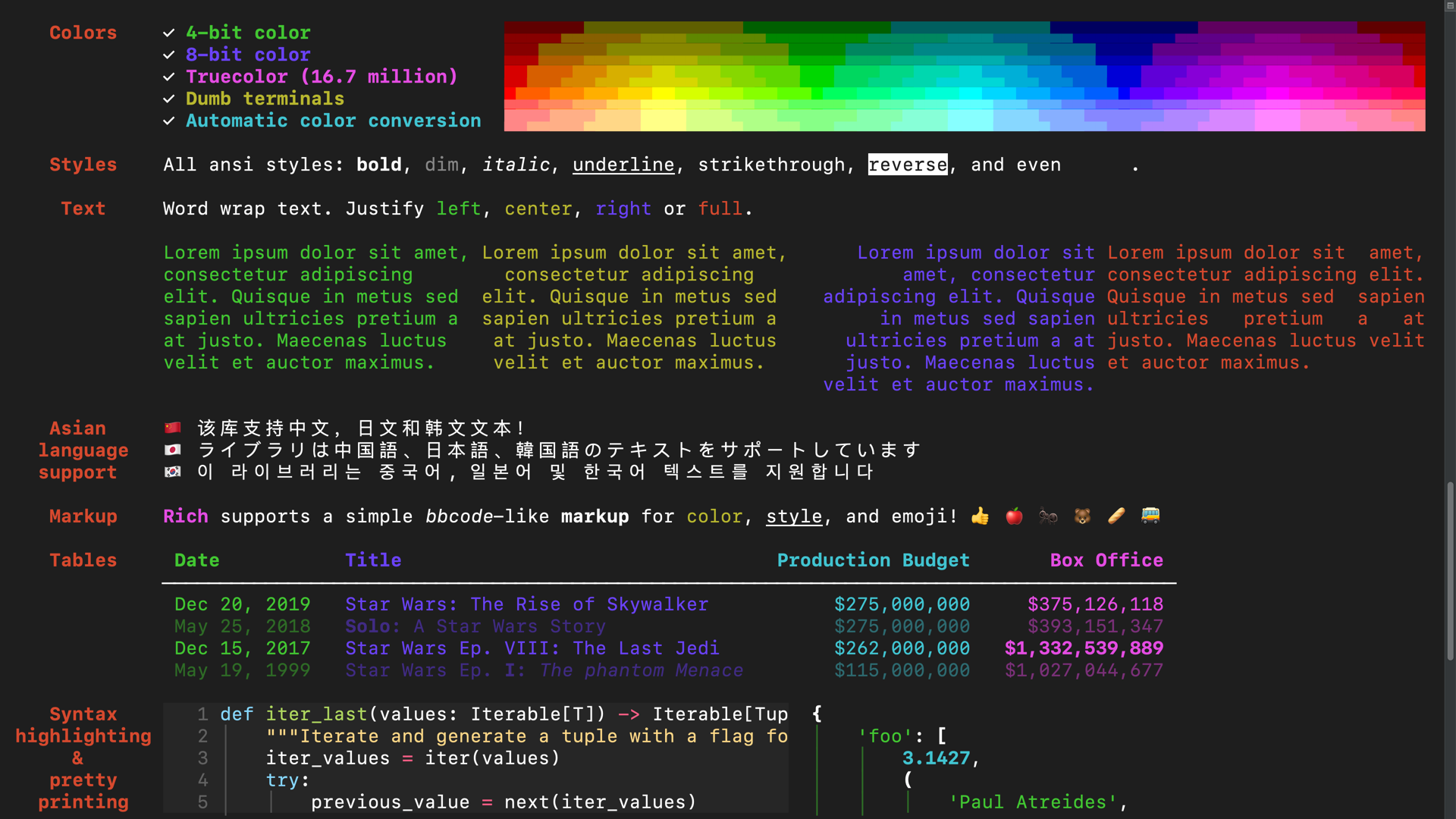
На скриншоте выше вы можете получить представление о том, что вы можете сделать с библиотекой
rich. В конце концов, терминал не обязательно должен быть темным местом!Теперь, когда ваш экран заполнен сверху донизу, вы можете снова очистить окно вашего терминала. Для этого вы можете использовать команду
clear:(venv) $ clearДля очистки экрана терминала используется команда
clear. При этом удаляется весь текст и содержимое, отображаемые в данный момент на терминале, оставляя пустой экран. Например, вы можете захотеть очистить экран терминала перед выполнением новых команд.В некоторых терминалах вы можете использовать Ctrl+L или Cmd+L в качестве сочетаний клавиш для очистки экрана.
В этом разделе вы узнали, как использовать
pipнепосредственно из терминала. Знание того, как использоватьpipв терминале, имеет решающее значение для любого разработчика Python, поскольку это позволяет вам эффективно управлять пакетами, которые вы используете в своих проектах, и обновлять их.Если вы хотите узнать больше о виртуальных средах и
pip, то вы можете ознакомиться с руководством по виртуальным средам на Python и руководством по используйте Pythonpipдля управления зависимостями ваших проектов. Оба эти инструмента необходимы для того, чтобы сделать вашу жизнь разработчика на Python более удобной.Еще одним полезным инструментом для управления вашими проектами является Git. Читайте дальше, чтобы узнать, как улучшить свои навыки работы с терминалами и погрузиться в мир управления версиями с помощью Git.
Взаимодействие с Git
Git - это система контроля версий, которую обычно используют разработчики, независимо от того, на каком языке программирования они пишут свой код. Система контроля версий отслеживает изменения, вносимые в файлы с течением времени, и при необходимости помогает вам вернуть код к предыдущей версии.
В этом разделе вы узнаете, как взаимодействовать с Git непосредственно из терминала. Вы инициализируете репозиторий Git, отслеживаете файлы и создаете коммиты.
Существует множество клиентов с графическим интерфейсом для Git. Они могут быть удобны в использовании и помочь вам лучше понять логику Git, предоставляя богатую визуальную обратную связь.
Тем не менее, по-прежнему рекомендуется изучить основы взаимодействия с Git в терминале. Изучение основных команд терминала Git может помочь вам понять, как Git работает под капотом.
Инициировать создание репозитория Git
Первым шагом в использовании Git является инициализация репозитория. Репозиторий - это контейнер, в котором хранятся все файлы, папки и метаданные вашего проекта.
Создайте новый репозиторий Git с помощью приведенной ниже команды:
$ git init Initialized empty Git repository in ⮑ /Users/realpython/Desktop/rp_terminal/.git/Когда вы запускаете команду
git init, Git создает пустой репозиторий в текущем рабочем каталоге. При этом создается новый подкаталог с именем.git/, содержащий все необходимые файлы репозитория.Примечание: Если при использовании команды
gitпоявляется сообщение об ошибке, возможно, вам потребуется загрузить и установить текущую версию Git для вашей операционной системы.После инициализации репозитория вы можете проверить состояние вашего репозитория:
$ git status On branch main No commits yet Untracked files: (use "git add <file>..." to include in what will be committed) hello_terminal.py venv/ nothing added to commit but untracked files present (use "git add" to track)Команда
git statusпоказывает текущее состояние вашего репозитория. Он показывает, в какой ветке вы находитесь и есть ли какие-либо фиксации.Фиксация Git - это моментальный снимок изменений, внесенных в файлы в репозитории Git. Когда вы вносите изменения в свои файлы и сохраняете их, вы можете сделать моментальный снимок этих изменений, создав фиксацию в ветке. Когда вы совершаете новые коммиты, ветвь указывает на последние коммиты.
В этом случае вы находитесь в ветке
main, и пока нет никаких изменений. Вы также можете создавать новые ветки для работы над новыми функциями или исправления ошибок, а затем переключаться между ветвями по мере необходимости. Если вы хотите, то можете создать несколько ветвей для одновременной работы с различными версиями вашей кодовой базы.Кроме того,
git statusпоказывает, какие файлы не отслеживаются, что означает, что Git их не отслеживает. Возможно, вы захотите игнорировать определенные файлы и папки, такие как папкаvenv/, чтобы Git не отслеживал их.
Общее правило для игнорирования файлов в репозитории Git заключается в том, чтобы игнорировать любые файлы, относящиеся к вашей локальной среде разработки, или файлы, созданные в процессе сборки. Некоторые примеры файлов, которые обычно следует игнорировать, включают:
- Файлы, содержащие конфиденциальную информацию, такую как пароли или личные ключи
- Двоичные файлы, которые создаются в процессе сборки , например, скомпилированные исполняемые файлы или объектные файлы
- Файлы, относящиеся к вашей локальной среде разработки, такие как файлы виртуальной среды или файлы конфигурации пользовательского редактора
- Временные файлы или файлы, созданные вашей операционной системой, например
.DS_Storeв macOS илиThumbs.dbв Windows- Файлы журналов или другие файлы, которые ваше приложение генерирует во время выполнения
Ознакомьтесь с коллекцией
.gitignoreшаблонов на GitHub, чтобы ознакомиться с общими.gitignoreфайлами. Там же вы найдете пример, специфичный для Python.gitignore.Вы можете игнорировать файлы в Git, создав файл
.gitignoreи перечислив файлы и папки, которые вы хотите игнорировать в этом файле:$ echo "venv" > .gitignoreКак вы узнали ранее, эта команда создает новый файл с именем
.gitignoreи записывает в негоvenv. Проверьте текущие элементы в вашем репозитории Git, используя другую команду, которую вы уже знаете:$ ls -a . .git hello_terminal.py .. .gitignore venvТеперь у вас есть файл
.gitignoreрядом с вашим файломhello_terminal.py, вашей папкойvenv/и папкой.git/. Чтобы проверить, игнорирует ли Git папкуvenv/, запуститеgit statusеще раз:$ git status On branch main No commits yet Untracked files: (use "git add <file>..." to include in what will be committed) .gitignore hello_terminal.py nothing added to commit but untracked files present (use "git add" to track)Отлично, Git теперь отображает только
.gitignoreиhello_terminal.pyкак неотслеживаемые файлы. Git знает, что файлы существуют, но вы еще не добавили их в репозиторий.Отслеживание файлов с помощью Git
Когда вы начинаете новый проект, вам, вероятно, захочется отслеживать изменения, вносимые в него с течением времени. В предыдущем разделе вы инициализировали новый репозиторий с помощью
git init. Теперь пришло время начать отслеживать файлы.Вы используете команду
git add, чтобы указать Git, какие файлы вы хотите отслеживать:$ git add .Помните точку
.в приведенном ранее списке каталогов? Точка указывает на текущий каталог. Использование.в конце командыgit addуказывает Git на отслеживание всех файлов в текущем каталоге. После того как вы добавили файлы в хранилище, вы можете проверить статус ваших файлов с помощью командыgit status:$ git status On branch main No commits yet Changes to be committed: (use "git rm --cached <file>..." to unstage) new file: .gitignore new file: hello_terminal.pyВ выходных данных вы можете видеть, что файлы
hello_terminal.pyи.gitignoreдобавлены и готовы к фиксации:$ git commit -m "Initiate git repository" [main (root-commit) 7b20833] Initiate git repository 2 files changed, 2 insertions(+) create mode 100644 .gitignore create mode 100644 hello_terminal.pyС помощью команды
git commitвы делаете снимок текущего состояния ваших файлов и сохраняете его в истории хранилища. Флажок-mпозволяет включить сообщение с описанием внесенных изменений. В выходных данных отображается ветка, в которой вы находитесь, и количество измененных файлов.После внесения каких-либо изменений рекомендуется еще раз проверить состояние вашего репозитория Git:
$ git status On branch main nothing to commit, working tree cleanВ выходных данных вы можете видеть, что фиксировать нечего, что означает, что все изменения были успешно зафиксированы.
Рабочий процесс, который вы использовали в этом разделе, является типичным при использовании Git в терминале. Вы используете команду
git add, чтобы указать Git, какие файлы нужно отслеживать. Затем вы используетеgit commit, чтобы сделать снимок текущего состояния ваших файлов и сохранить его в истории хранилища.Кроме того, рекомендуется часто использовать
git statusдля проверки текущего состояния вашего хранилища.Несмотря на то, что вы познакомились с использованием Git в терминале, Git может предложить вам гораздо больше как разработчику Python. Если вам интересно узнать больше о Git, то вы можете ознакомиться с введение в Git и GitHub для разработчиков Python и погрузиться еще глубже с помощью дополнительных советов по Git для разработчиков Python.
Следующие шаги
Чем чаще вы пользуетесь терминалом, тем комфортнее вам становится. Интересный способ внедрить терминал в свои рабочие процессы в качестве разработчика на Python - это создавать скрипты на Python с интерфейсами командной строки. Например, вы можете создать:
- Приложение для викторины на Python
- Средство проверки подключения к сайту на Python
- Приложение для выполнения задач в командной строке с использованием Python и Typer
- Генератор дерева каталогов Python для командной строки
- Погодное CLI-приложение на Python
- Клонирование Wordle с помощью Python и Rich
Знание того, как работать с терминалом, особенно для разработчика на Python, может быть чрезвычайно полезно по разным причинам. Помимо использования
pipи Git для управления вашими проектами на Python, есть еще больше примеров того, когда терминал может пригодиться:
- Интерфейсы командной строки: Многие популярные библиотеки и фреймворки Python, такие как Django, Flask и Poetry — поставляются с интерфейсами командной строки, которые позволяют выполнять такие задачи, как создание новых проектов, запуск серверов разработки и управление базами данных.
- Автоматизация и написание сценариев: Терминал позволяет автоматизировать повторяющиеся задачи и создавать сценарии для управления рабочим процессом разработки — например, запуск тестов или развертывание вашего приложения.
- Отладка: Терминал может быть полезен для отладки вашего кода. Например, вы можете использовать
print()или ведение журнала в Python, чтобы отобразить выходные данные в терминале и понять, что происходит в вашем коде. Вы также можете использовать pdb для отладки вашего кода на Python.- Производительность: Многие инструменты командной строки работают быстрее, чем их аналоги с графическим интерфейсом, и идеально подходят для работы с большими наборами данных или выполнения сложных задач, таких как обработка и анализ данных.
В целом, терминал - это мощный инструмент, который может помочь вам оптимизировать рабочий процесс разработки, автоматизировать задачи, отлаживать код и получать доступ к расширенным функциям библиотек и фреймворков. Попрактиковавшись, вы поймете, что терминал - бесценный инструмент на вашем пути в качестве разработчика Python.
Заключение
Когда вы освоитесь с терминалом, вы, вероятно, сможете перемещаться по своей файловой системе быстрее и с большим контролем, чем при использовании мыши и нажатии кнопок.
В этом руководстве вы узнали, как:
- Найдите терминал в вашей операционной системе
- Откройте терминал в первый раз
- Управляйте своей файловой системой с помощью основных команд
- Создавайте файлы и папки с помощью терминала
- Управление пакетами с помощью
pipкоманд- Следите за своими файлами с помощью Git в терминале
Вы улучшили свои навыки программирования, научившись выполнять три действительно важные задачи в терминале: ориентироваться в файловой системе, управлять пакетами Python с помощью
pipи выполнять коммиты в Git. Изучение терминальных команд - отличная инвестиция для вас, как для разработчика Python. Просто не торопитесь и постепенно знакомьтесь с этим мощным инструментом. Достаточно скоро он станет важным инструментом в вашем арсенале, без которого вы не сможете жить.Насколько важен терминал для вашего рабочего процесса как разработчика Python? Есть ли какие-либо важные команды, которые вы бы добавили в это руководство? Сообщите об этом реальному сообществу Python в комментариях ниже!
Скачайте бесплатно: Нажмите здесь, чтобы получить бесплатную шпаргалку с полезными командами, которые помогут вам начать работу с терминалом.
<статус завершения article-slug="terminal-commands" class="btn-group mb-0" data-api-article-bookmark-url="/api/версия 1/статьи/terminal-commands/bookmark/" статус завершения data-api-article-url="/api/версия 1/статьи/команды терминала/завершение_статуса/"> <кнопка поделиться bluesky-text="Интересная статья на #Python от @realpython.com :" email-body="Ознакомьтесь с этой статьей о Python:%0A%0в терминале: первые шаги и полезные команды" email-subject="Статья о Python для вас" twitter-text="Интересная статья о #Python от @realpython:" url="https://realpython.com/terminal-commands /" url-title="Терминал: первые шаги и полезные команды">Смотрите сейчас, к этому уроку прилагается соответствующий видеокурс, созданный командой Real Python. Просмотрите его вместе с письменным руководством, чтобы углубить свое понимание: Использование терминала в Windows
Back to Top