Повысьте производительность Вашего Программирования с помощью Ptpython
Оглавление
- Установка и запуск Ptpython
- Сравнение стандартной оболочки Python и Ptpython
- С использованием Ptpython: Первые шаги
- Изучение расширенных функциональных возможностей
- Настройка Ptpython
- Интеграция IPython в Ptpython
- Встраивание Ptpython в скрипты Python
- Заключение
Ptpython - это многофункциональный и удобный Python REPL (цикл чтения-оценки-печати), который выводит ваш опыт интерактивного программирования на Python на совершенно новый уровень. В отличие от стандартного Python REPL, ptpython предлагает множество мощных функций, предназначенных для повышения производительности и оптимизации процесса разработки. Интуитивно понятный интерфейс, подсветка синтаксиса и надежные возможности автозавершения упрощают написание и изучение кода на Python.
Интерактивная оболочка также предоставляет встроенную возможность проверки объектов Python, поэтому вы можете быстро просмотреть ссылки на функции и документацию по модулю не выходя из среды REPL. Независимо от того, являетесь ли вы новичком или опытным программистом на Python, интерактивная оболочка ptpython и поддержка многострочного редактирования помогут вам создавать качественный код.
В этом руководстве вы узнаете, как:
- Установите и запустите ptpython
- Запустите основных команд, чтобы улучшить свои навыки программирования
- Используйте для завершения ввода и для самовнушения кода в вашей интерактивной оболочке
- Воспользуйтесь преимуществами проверки введенных данных и обработки ошибок
- Настройте интерактивный интерфейс по своему вкусу
Как только вы лучше поймете преимущества использования этой усовершенствованной оболочки Python, вы начнете создавать уникальную оболочку, одновременно совершенствуя свой Python. рабочий процесс кодирования в интерактивной среде.
Получите свою шпаргалку: Нажмите здесь, чтобы скачать бесплатную шпаргалку, в которой приведены наиболее полезные настройки ptpython.
Установка и запуск Ptpython
Пришло время установить ptpython на свой компьютер. Сначала убедитесь, что на вашем компьютере установлен Python. Затем перейдите в свою командную строку и установите ptpython с помощью команды pip. Если вы хотите изолировать установку ptpython, то вы можете использовать виртуальную среду. В противном случае вы можете установить ее повсеместно, как вы увидите в этом руководстве:
PS> python -m pip install ptpython
Нажав Введите ключ, вы загружаете библиотеку и делаете ее доступной на своем компьютере. Чтобы подтвердить, что библиотека установлена, вы запустите командную оболочку на следующем шаге.
Теперь вы готовы изучить свой новый инструмент, представляющий собой многофункциональный Python REPL. Но сначала вам нужно запустить его. Пока вы все еще находитесь в командной строке, введите следующую команду:
PS> ptpython
Эта команда нужна вам только для запуска интерактивного сеанса. Новый сеанс начнется с запроса >>>, сигнализирующего о том, что интерактивная оболочка готова принять ваш код. Ваш интерфейс должен выглядеть примерно так:
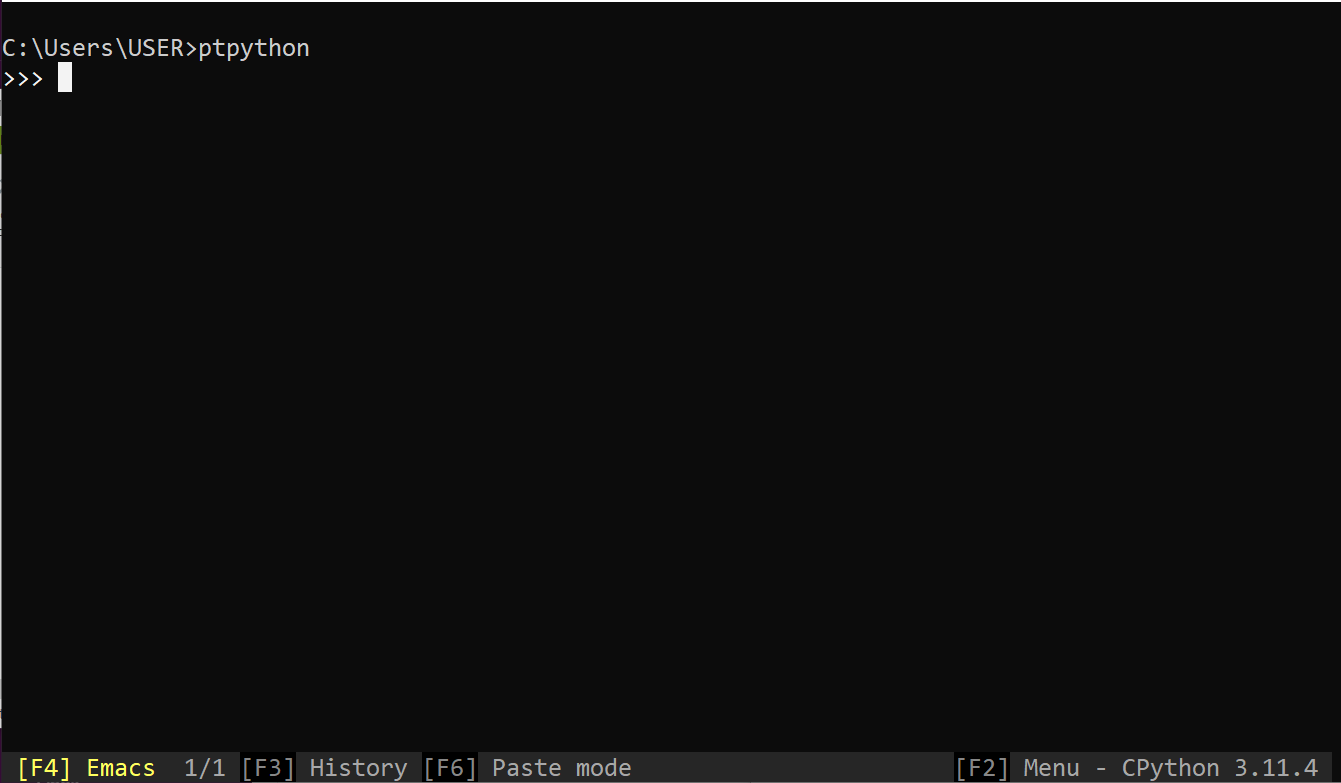
Несмотря на большое сходство с оболочкой Python, интерфейс ptpython добавляет несколько интересных функций. Например, в нижней части окна оболочки вы увидите ярлык меню. Ярлык меню дает вам представление о том, что вы можете делать в интерактивной оболочке. В последующих разделах вы узнаете, что система меню является центром управления ptpython.
Примечание: Часть pt в ptpython относится к Prompt Toolkit это библиотека для создания интерактивных приложений командной строки, которую ptpython использует под капотом.
Если вы хотите вернуться к командной строке, вам придется выйти из интерактивной оболочки. Есть и другие сочетания клавиш, которые вы можете использовать для выхода из ptpython, но пока вы будете использовать команду exit():
>>> exit()
Команда exit() - это та же команда, которую вы найдете в стандартной оболочке Python. Как только вы введете эту команду в командной строке, вы вернетесь к обычной командной строке.
В следующем разделе вы познакомитесь с тонкостями, которые делают ptpython привлекательной альтернативой стандартной оболочке Python.
Сравнение стандартной оболочки Python и Ptpython
Стандартная оболочка Python позволяет взаимодействовать с Python на вашем компьютере без использования редактора кода или IDE. Однако для начинающих это может оказаться сложным инструментом. Альтернативы, такие как IPython, bpython и ptpython, предлагают больше функциональности в интерактивной оболочке.
С помощью ptpython вы можете получить преимущество перед стандартной оболочкой, используя следующие функциональные возможности, которые улучшат ваш опыт программирования:
- Подсветка кода и синтаксиса, функциональность, которую вы не найдете в оболочке Python
- Возможности завершения, которые выходят далеко за рамки завершения вкладок стандартной оболочки Python и уменьшают количество ошибок в ваших сеансах кодирования
- Проверка ввода для предупреждения вас о том, что вы собираетесь выполнить ошибочный код, в отличие от стандартной оболочки Python, которая выполняет и возвращает ошибку
- Мощное меню, позволяющее получить доступ к другим функциям
- Возможность легко настраивать интерфейс ptpython путем изменения цвета кода и поведения оболочки
Эти различия делают ptpython подходящей альтернативой, если вы хотите получить более богатый и интерактивный опыт при написании кода. Эта мощная интерактивная оболочка предлагает больше инструментов, о чем вы узнаете в следующем разделе.
Использование Ptpython: Первые шаги
Несмотря на то, что ptpython стремится упростить написание кода, вам придется изучить основные команды, которые вы будете часто использовать в интерактивной оболочке. По умолчанию оболочка ведет себя как любая другая оболочка при выполнении кода. Однако сочетание системы меню и файла конфигурации делает его еще более мощным. Если вы хорошо освоитесь с системой меню, то сможете управлять поведением и внешним видом оболочки в соответствии с вашими предпочтениями.
Понимание системы меню
Система меню Ptpython расширяет возможности интерактивного программирования на Python, предоставляя структурированный и удобный для навигации интерфейс в терминале. Она предлагает организованное меню, содержащее различные опции, включая историю кода, манипуляции с командами и настраиваемые параметры.
Меню позволяет вам эффективно изучать эти функции и получать к ним доступ, улучшая рабочий процесс и обеспечивая быстрый доступ к основным функциям при работе в среде ptpython:
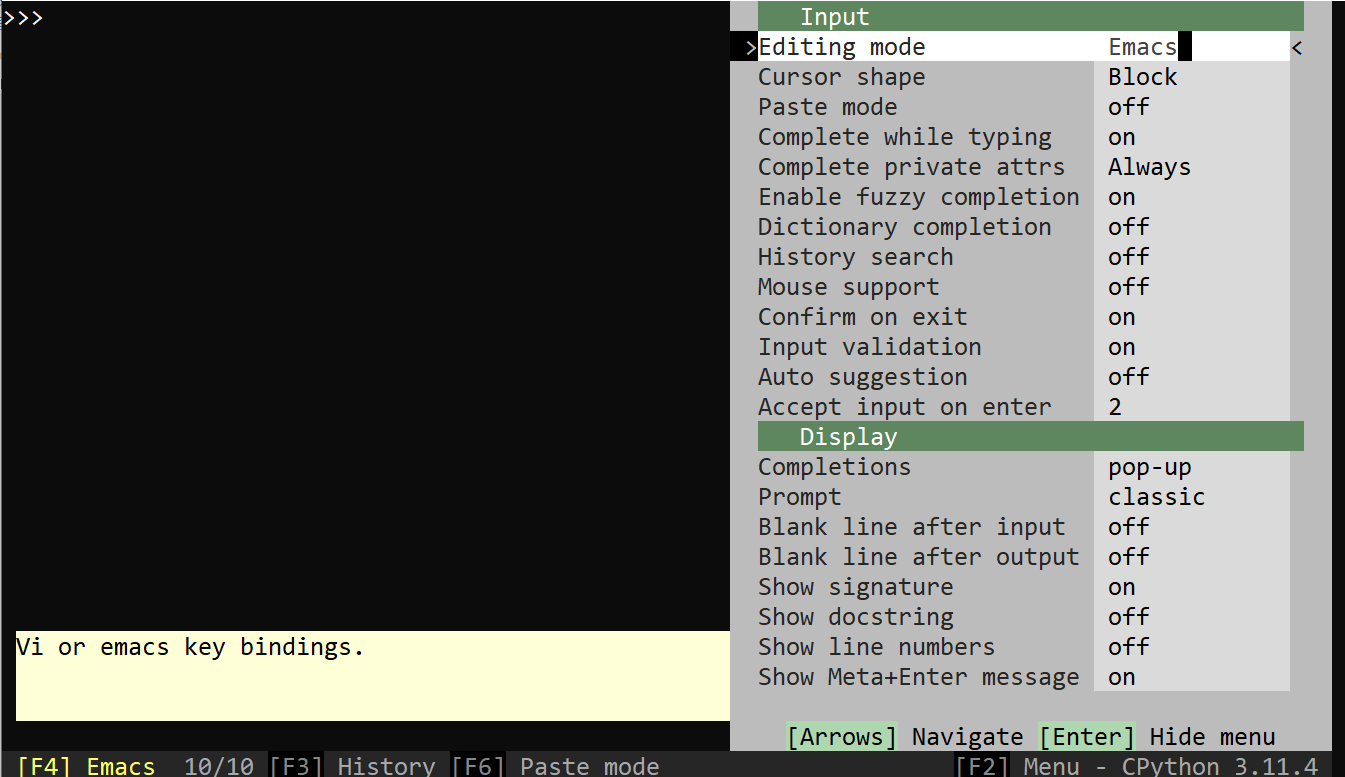
Когда вы откроете меню, набрав F2, в правой части вашего терминала появится множество опций, позволяющих вам управлять поведением REPL.
Примечание: Вы используете функциональные клавиши, такие как F2, F3, и F6 для навигации по ptpython. На большинстве клавиатур вам нужно нажать и удерживать клавишу Fn, одновременно нажимая функциональную клавишу, чтобы активировать ее.
Система меню упрощает взаимодействие, предоставляя опции в понятном формате, что облегчает навигацию и выполнение различных команд или действий. По большей части, вы будете включать или выключать функциональные возможности. Чтобы выйти из меню, нажмите клавишу Введите, и вы вернетесь в интерактивную оболочку.
Еще одна особенность, на которую следует обратить внимание, заключается в том, что меню разделено на подменю, которые различают типы доступных функций. Всего вы найдете три подменю:
-
Ввод здесь вы можете настроить параметры, связанные с тем, как оболочка обрабатывает ввод с клавиатуры. Это включает в себя опции для включения или отключения таких функций, как автоматические предложения и автоматический ввод отступов, а также настройки поведения клавиши tab. Тонкая настройка этих параметров может существенно повлиять на то, как вы взаимодействуете с командной оболочкой при вводе и редактировании кода.
-
Отображение позволяет настраивать различные аспекты того, как интерактивная оболочка представляет выходные данные и результаты. Это включает в себя опции, связанные с форматированием данных, детализацией вывода и обработкой длинных строк. Вы можете настроить параметры, чтобы управлять отображением информации в командной строке при взаимодействии с кодом Python.
-
Цвета предоставляет опции для настройки цветов подсветки синтаксиса, используемых интерфейсом. Вы можете выбрать различные цветовые схемы, чтобы адаптировать внешний вид различных элементов кода, делая его визуально более четким и удобным для чтения. Эта функция способствует созданию более персонализированной и удобной среды программирования.
В следующих разделах у вас будет возможность использовать меню для доступа к расширенным функциям в трех подменю.
Объявление переменных в Ptpython
В оболочке Ptpython объявление переменных аналогично тому, как это делается в собственной оболочке Python. Вы можете просто ввести имя переменной, за которым следует знак равенства (=), и значение, которое вы хотите присвоить. На этом этапе существенных различий нет. Введите следующие строки кода, которые вы будете использовать для изучения ptpython:
>>> title = "Jurassic Park"
>>> release_year = 1993
>>> director = "Steven Spielberg"
>>> lead_actor = "Sam Neill"
>>> budget = 63_000_000  # In USD
>>> box_office_revenue = 1_029_442_529  # In USD
>>> genres = ["Action", "Adventure", "Sci-Fi"]
>>> rating = 8.1
Приведенные выше переменные являются статистическими данными по фильму Парк Юрского периода. Вы будете использовать эти данные, чтобы узнать, что готовит shell. Что интересно, так это то, что даже на этом этапе волшебство уже происходит на заднем плане.
Завершение ввода Кода При Вводе
Первое чудо - это мощная функция завершения, которая может облегчить доступ к ранее определенным переменным и объектам. Эта возможность также работает для встроенных функций Python.
Когда вы начнете вводить переменную, функцию, модуль или любой другой допустимый идентификатор Python, ptpython представит список возможных дополнений, которые соответствуют тому, что вы ввели до сих пор. Функция, называемая Завершить при вводе, работает сразу после ввода: